Instructivo SUDOCU - Expediente Digital
Ingresar a SUDOCU
Ingresar a seei.uader.edu.ar
Iniciar sesión con sus credenciales, recuerde que se utiliza el mismo usuario y contraseña para los distintos sistemas.
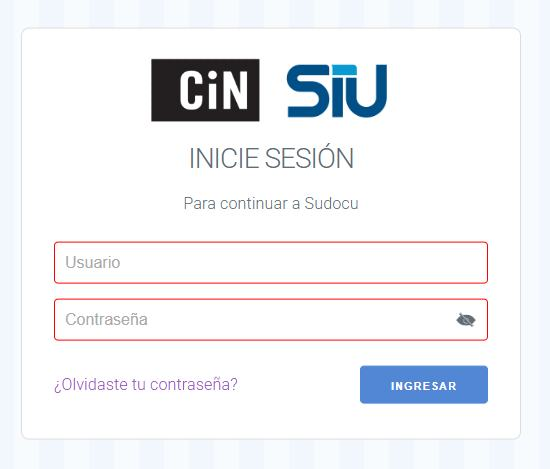
Entre las distintas opciones seleccionar SUDOCU que es el Sistema Unico Documental.

Módulo de Gestión
Seleccionar el módulo de Gestión.
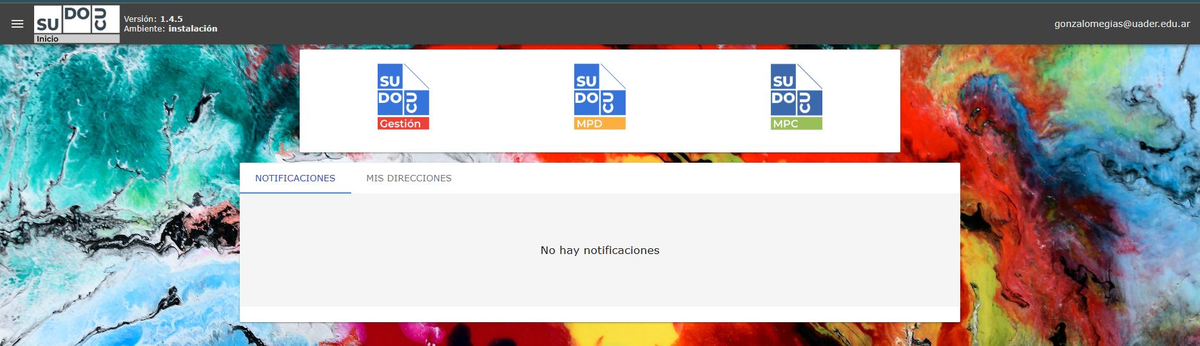
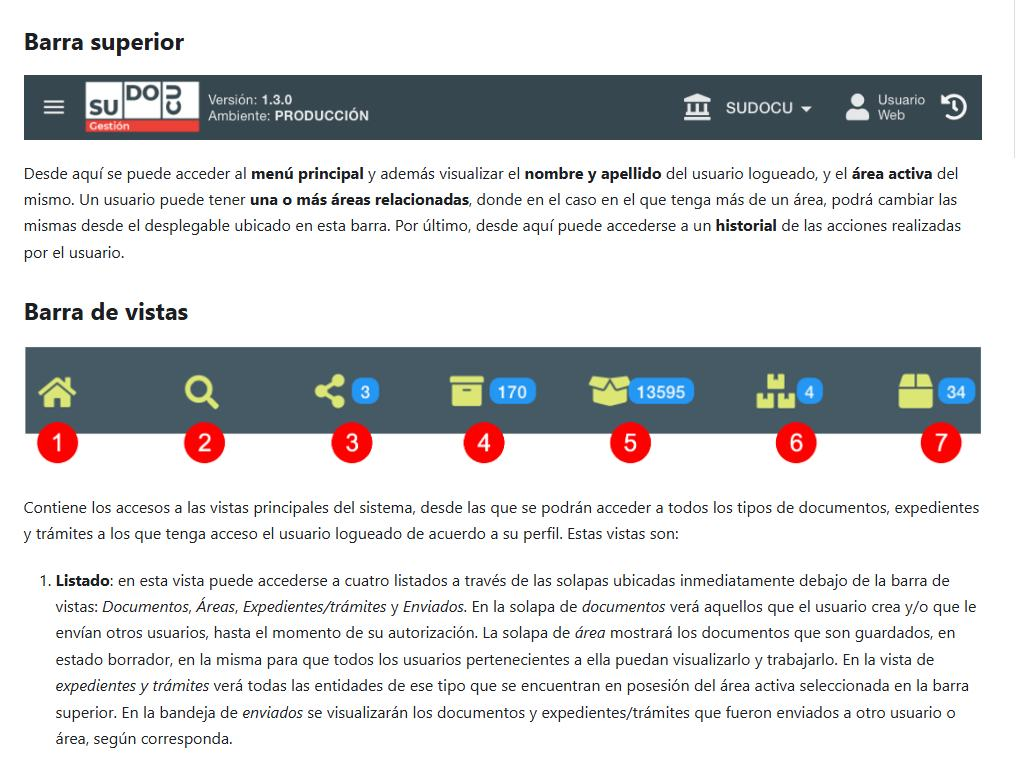
Una vez iniciada la sesión, se podrá optar por navegar hacia la pantalla de Inicio (casita) para visualizar las distintas pestañas de gestión o proceder directamente a la creación de un nuevo documento/expediente.
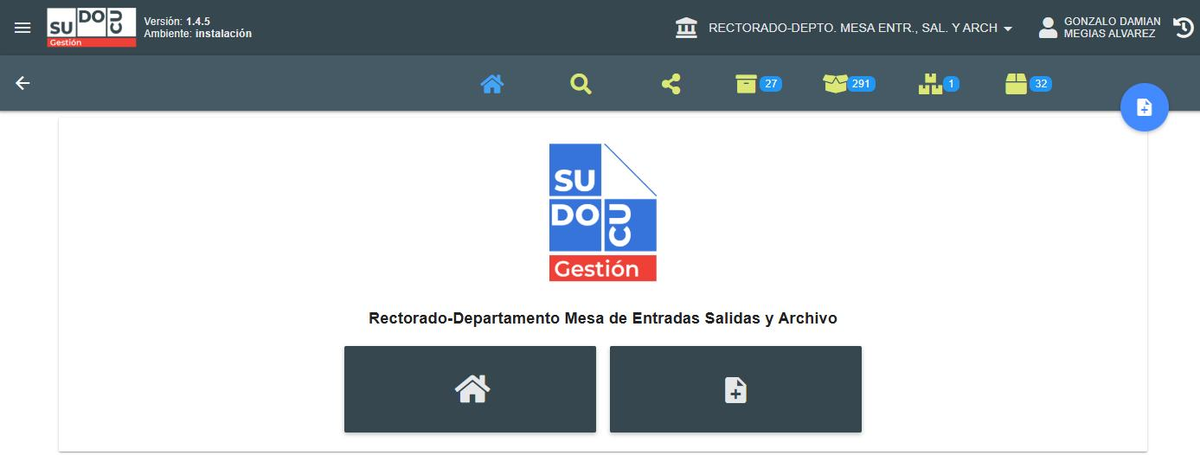
Nuevo Expediente
Seleccionar ícono Nuevo Documento y de los documentos listados seleccionar Expediente Digital.
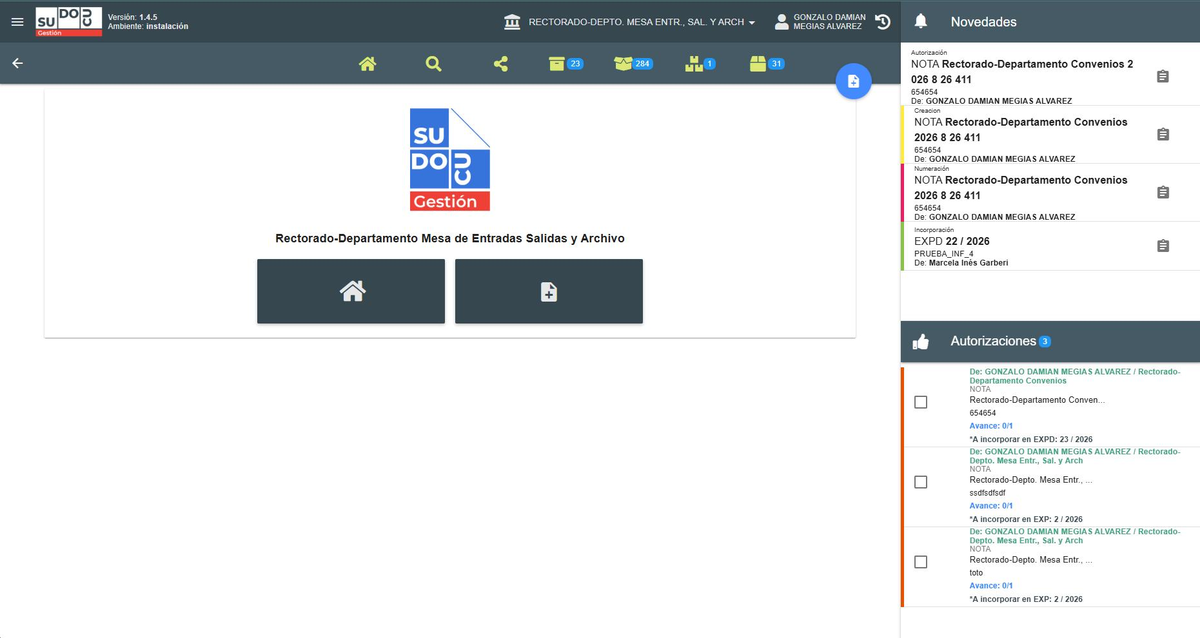
En la siguiente instancia se podrán completar los campos:
- Fecha
- Visibilidad (Público, Privado o Reservado)
- Título - Se recomienda utilizar palabras clave que permitan identificar fácilmente el Documento/Expediente
El campo Número se completa de forma automática.
Al tratarse de un circuito digital, la opción Validez deberá permanecer activada.
Una vez completado todos los campos requeridos se habilitará la opción de Crear.
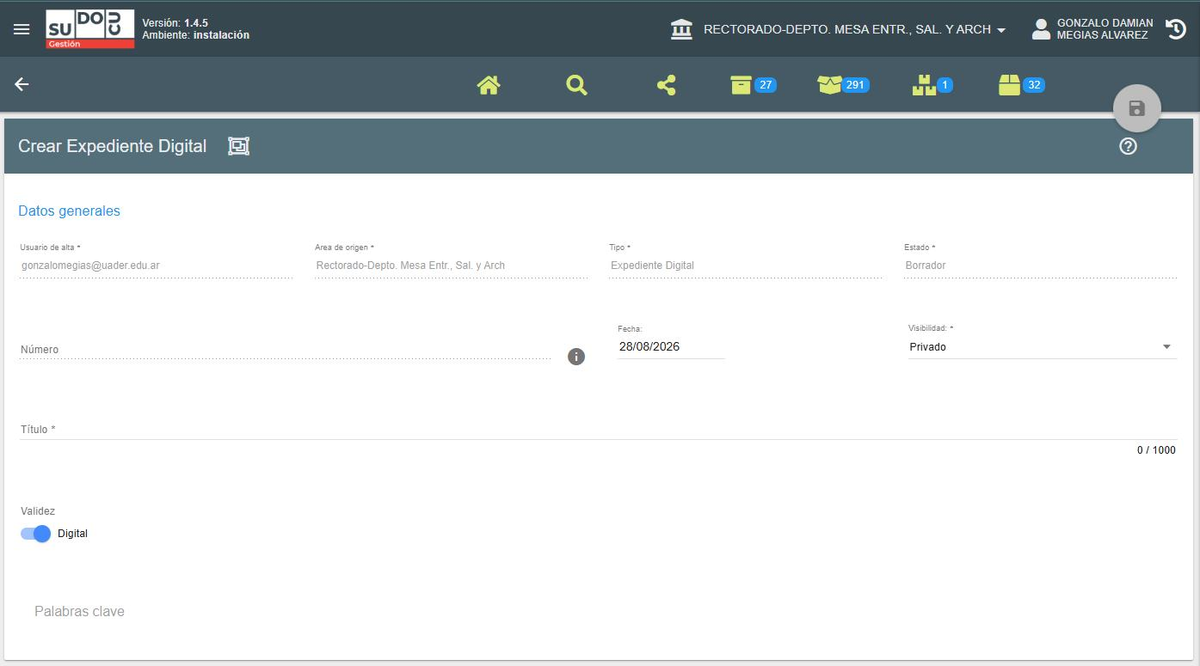
Una vez creado el Expediente Digital, se podrá interactuar con él mediante las opciones disponibles, tales como:
- Agregar una Nota previamente creada y autorizada
- Incorporar otro Expediente
- Guardar el expediente para continuar su gestión posteriormente

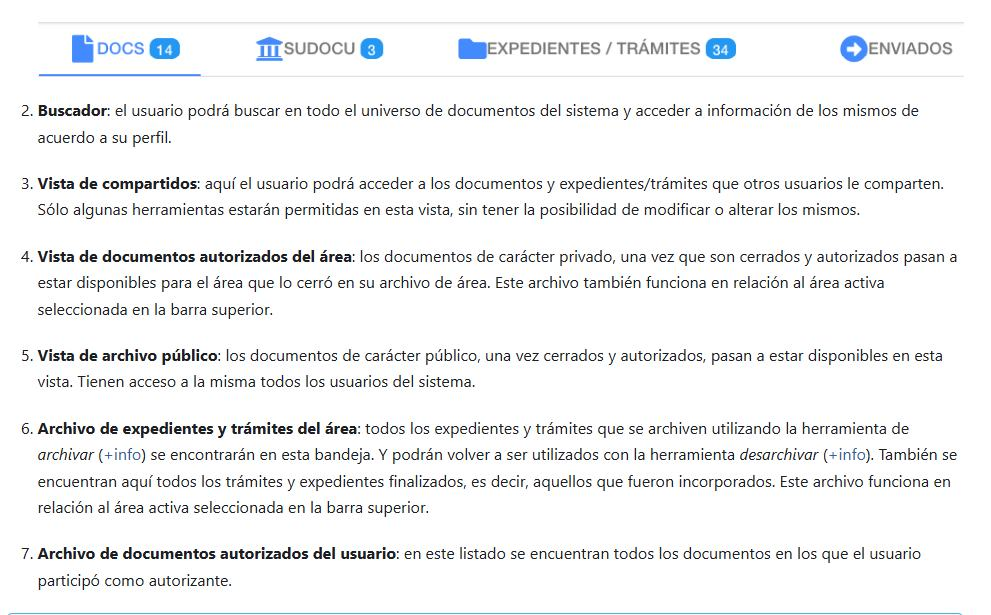
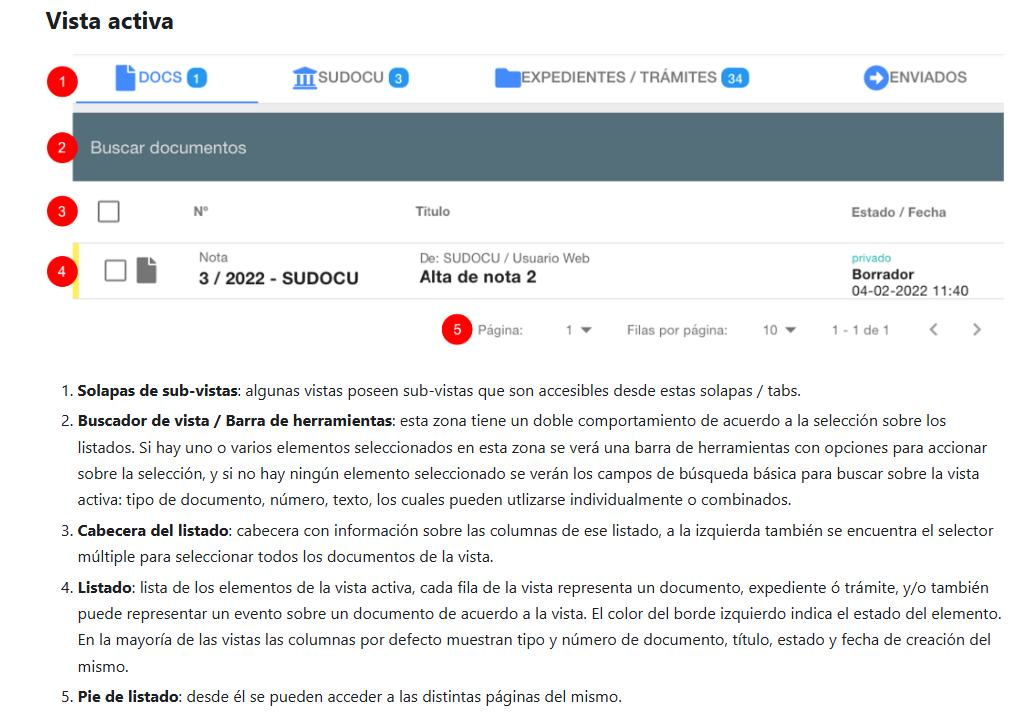
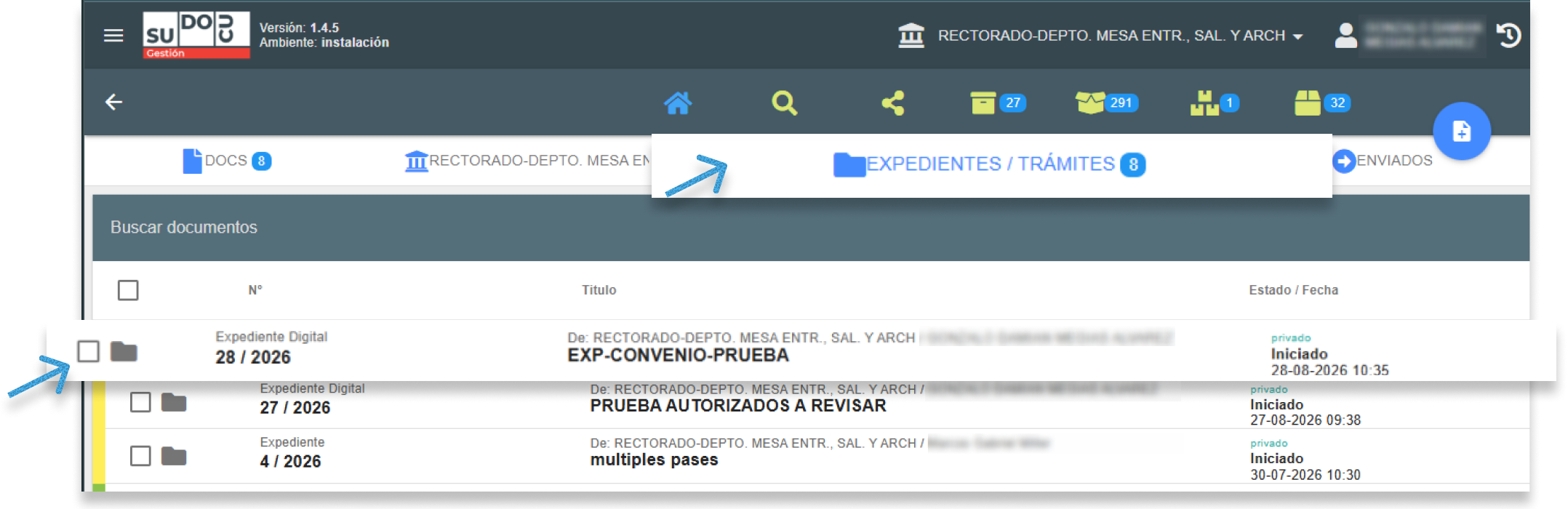
En la bandeja de entrada de expedientes visualizará el expediente recién generado junto con los que se encuentran en el Área.
Nueva Nota/Dictamen
Siguiendo el mismo procedimiento utilizado para la creación del expediente, se procederá a generar una Nota, la cual podrá ser incorporada posteriormente al expediente previamente creado. Se mantendrá en estado borrador hasta que sea autorizada/firmada.
Seleccionar ícono Nuevo Documento y de los documentos listados seleccionar Nota.
Al completar el formulario se habilitará box de contenido, en el cual se podrá elaborar la nota manualmente.
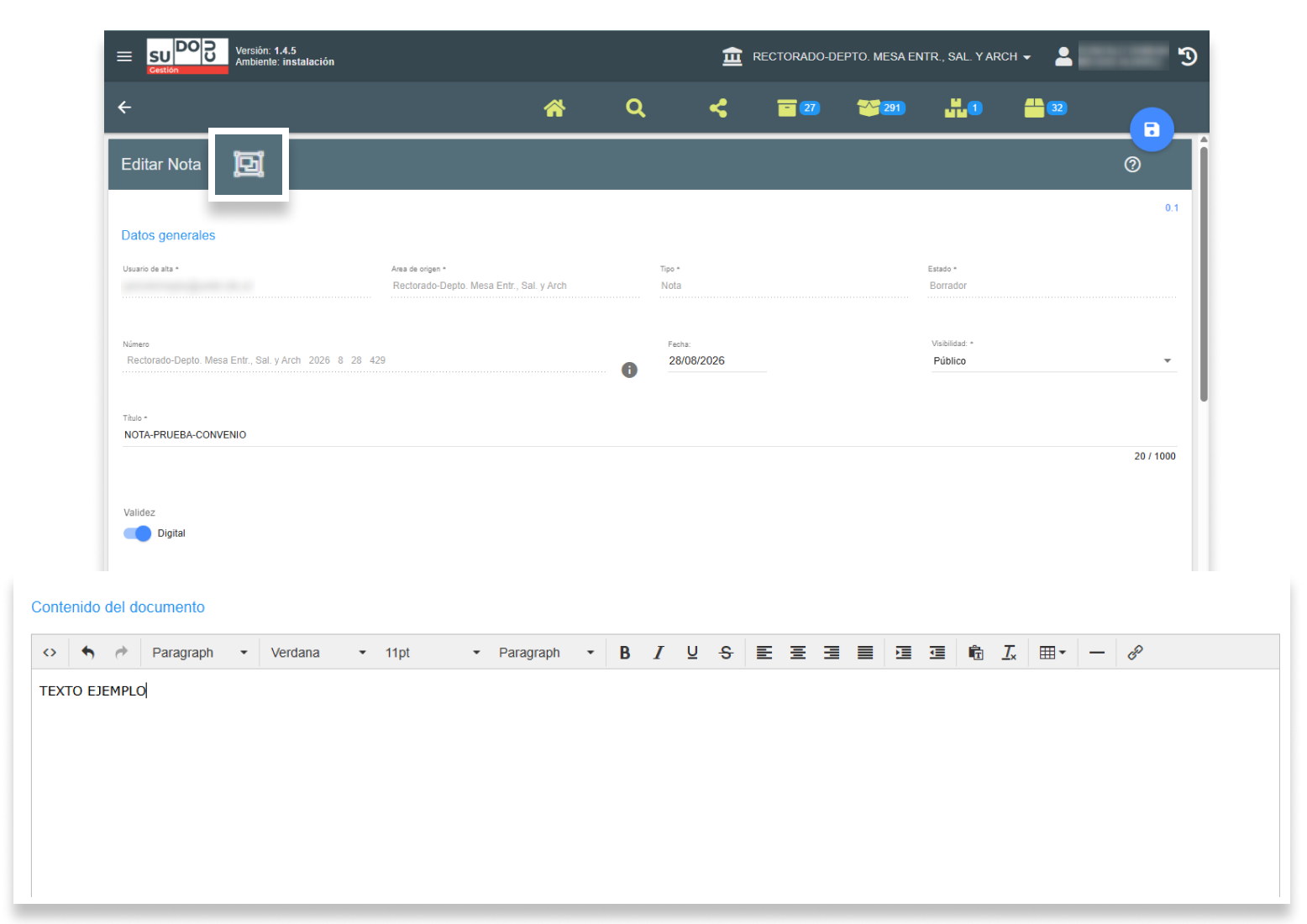
En caso de optar por el uso de una plantilla, esta deberá seleccionarse haciendo clic en el ícono correspondiente.
Una vez guardada se podrá autorizar al pie de la nota por el mismo usuario y posteriormente agregar a un Expediente.
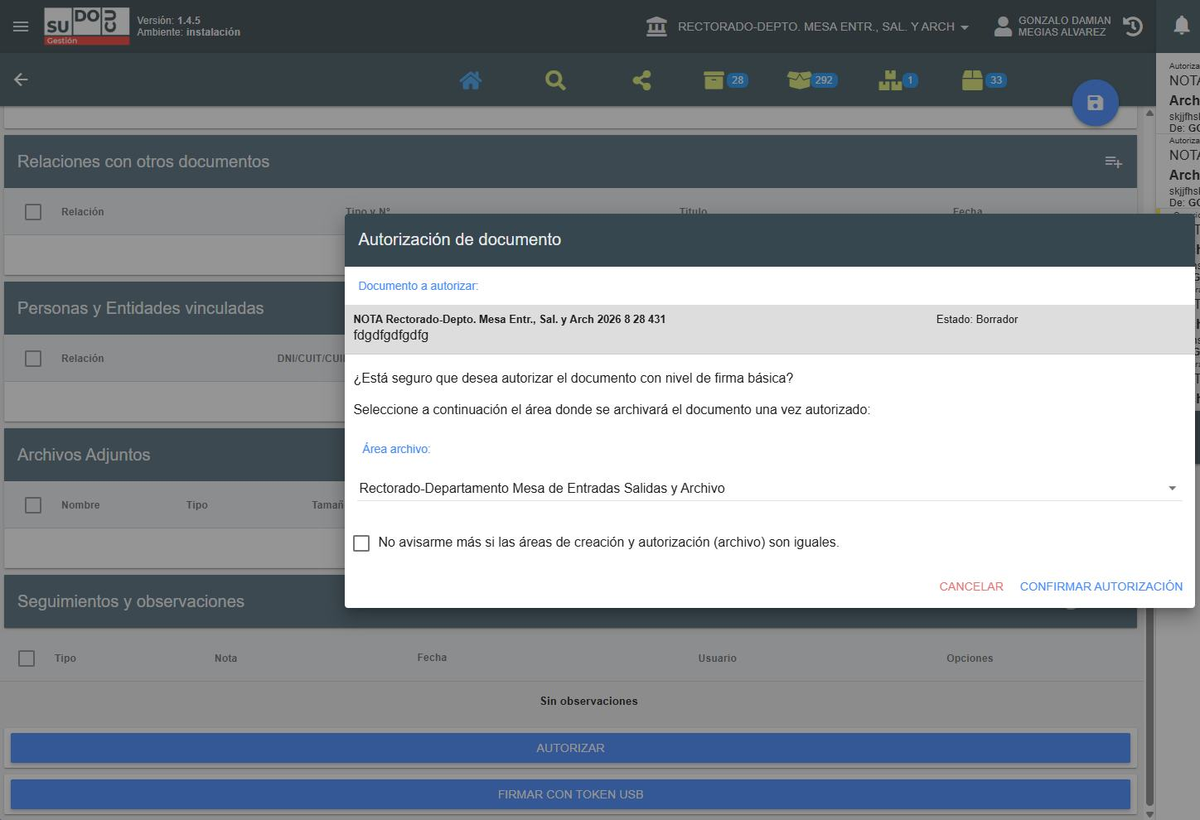
Autorización de una Nota por un tercero
Si la Nota requiere la autorización de un tercero, se deberá seleccionar la Nota en estado Borrador que se desea autorizar y luego seleccionar la opción Cerrar.
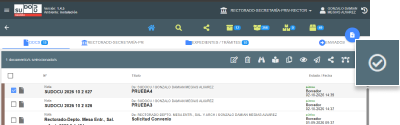
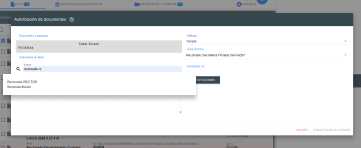
En la nueva ventana, se podrá seleccionar el Área correspondiente. Una vez seleccionada, se listará la persona responsable de realizar la autorización.
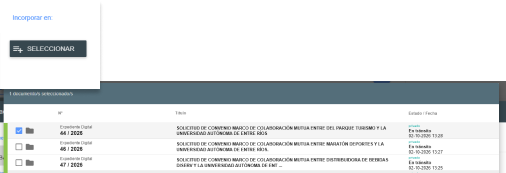
A continuación, seleccionar Incorporar y elegir el Expediente en el cual se incorporará la Nota.
Finalmente, seleccionar Enviar y autorizar.

Una vez que la Nota sea autorizada, se incorporará automáticamente al Expediente seleccionado.
Importación Express
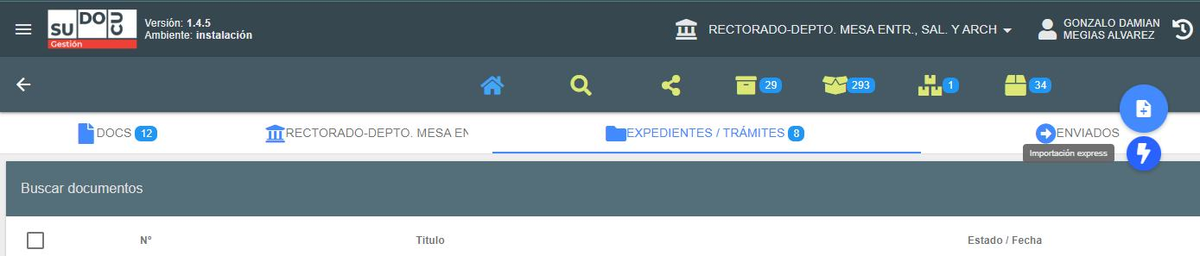
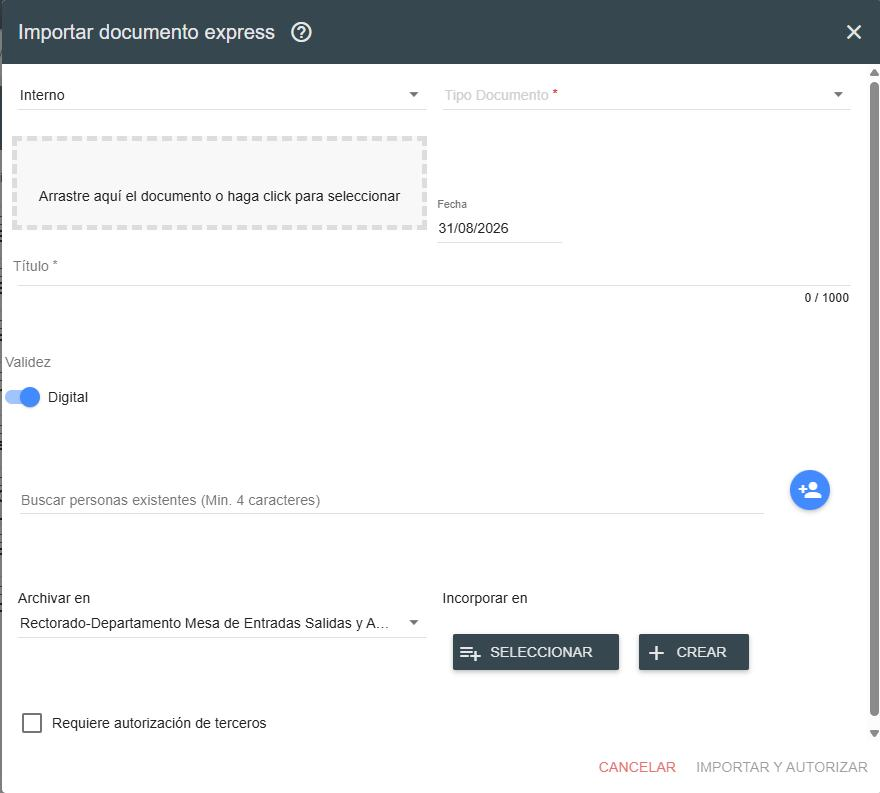
Al posicionarse sobre el menú Nuevo documento, se desplegará la opción Importación express; a través de ella se podrá incorporar cualquier documento externo, como un archivo de Word, PDF u otra documentación requerida.
En este apartado deberán completarse los campos obligatorios:
- Tipo Documento
- Título
El archivo deseado se puede adjuntar arrastrándolo hacia la zona correspondiente o haciendo clic sobre el área gris para seleccionarlo.
En la sección Incorporar en, se deberá hacer clic en SELECCIONAR y se podrá elegir el expediente al cual se pretende asociar.
Finalmente, si el documento no requiere firma de terceros, presionar IMPORTAR Y AUTORIZAR. De este modo, el documento quedará formalmente ingresado en el expediente.
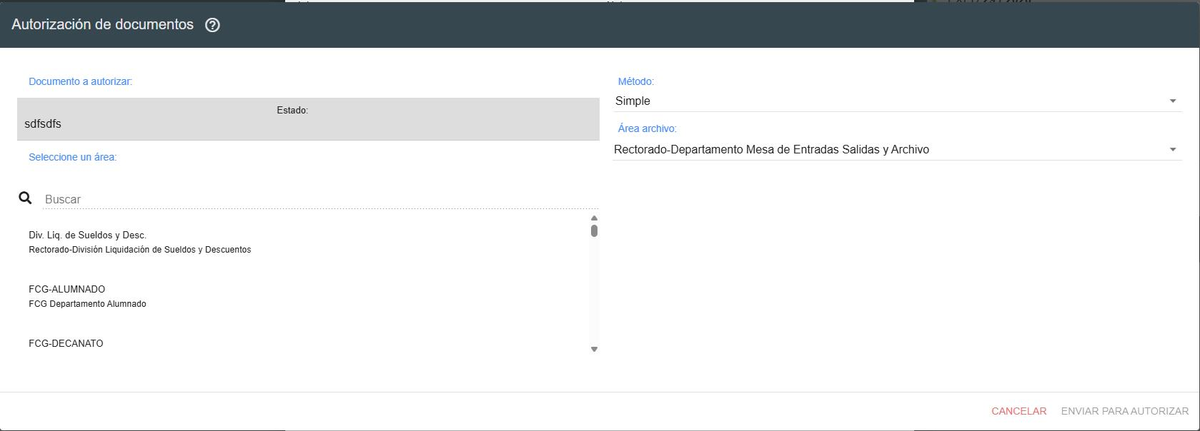
En caso de requerir la firma de terceros, se deberá tildar la casilla Requiere autorización de terceros y presionar IMPORTAR. A continuación, se filtrará por área y se seleccionará a la persona encargada de autorizar el documento para su posterior anexo automático al expediente.
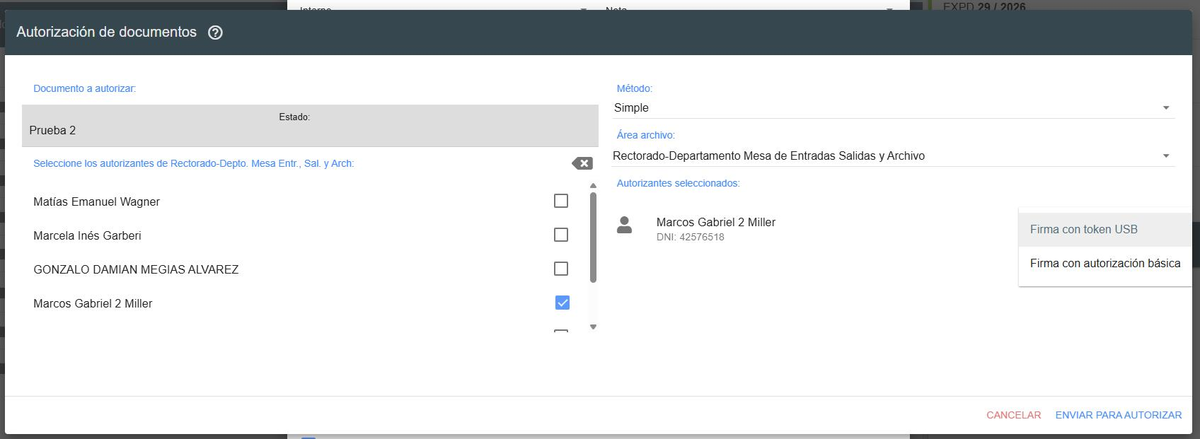
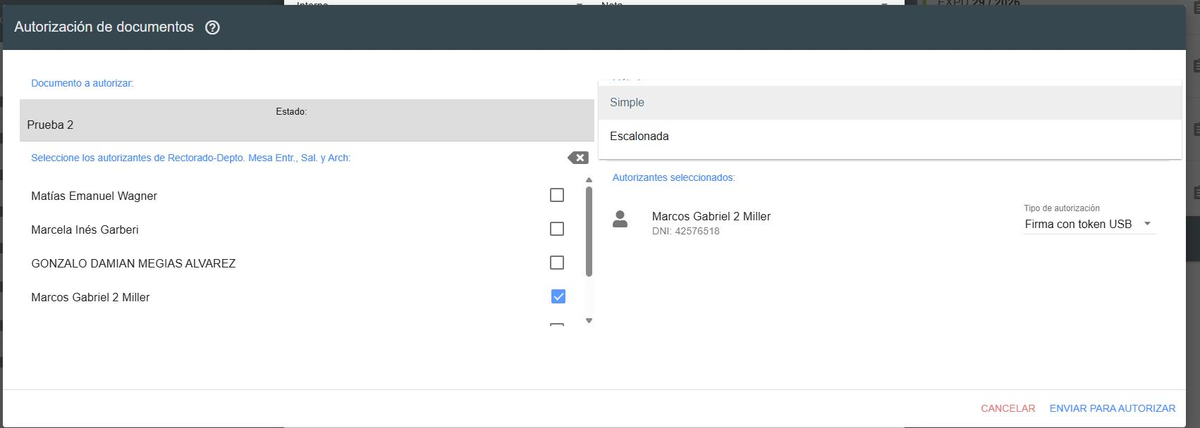
Asimismo, se deberá definir:
- Método de firma (Simple o Escalonada)
- Tipo de Autorización (Firma con Autorización Básica o Firma con token USB)
Una vez completados estos campos, se finalizará el procedimiento haciendo clic en Enviar para autorizar.
Remitir / Archivar Expediente
Para remitir un expediente, se deberá seleccionar el trámite correspondiente y hacer clic en la opción Remitir.
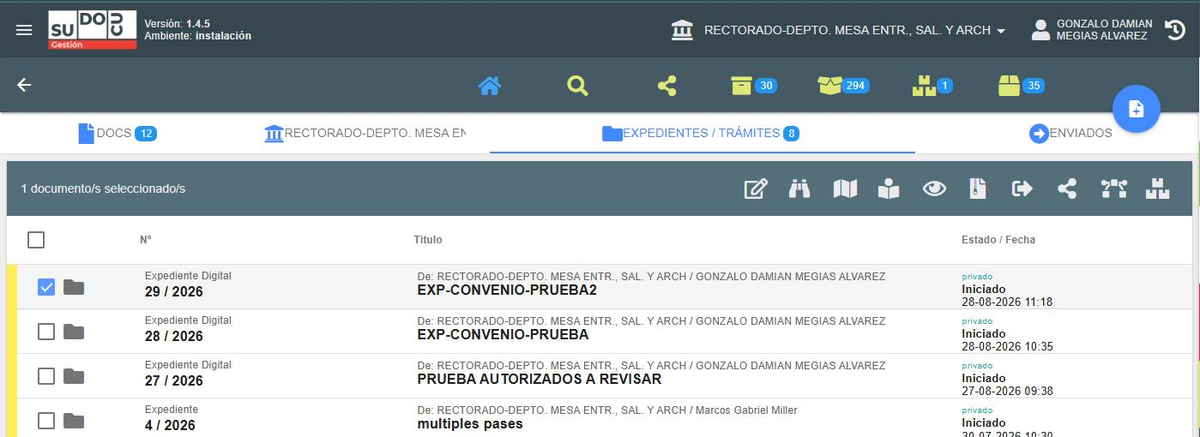
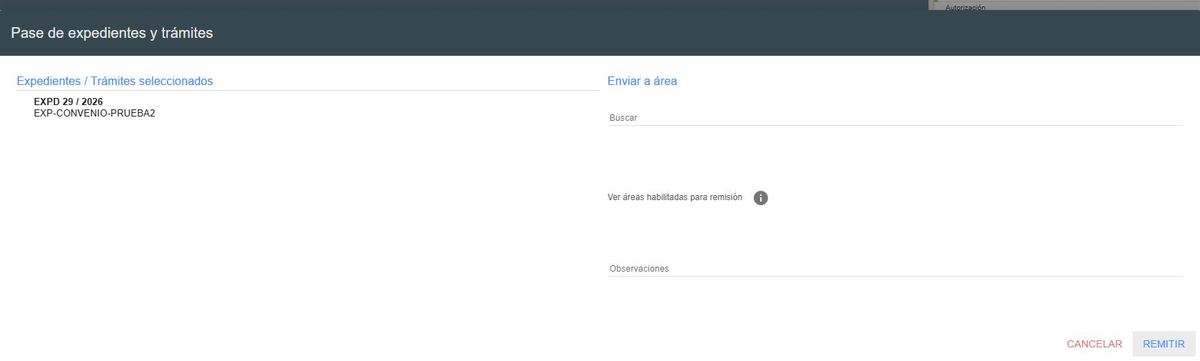
Se deberá seleccionar el Área de destino correspondiente y, finalmente, presionar Remitir.
Para archivar un trámite finalizado, seleccionar el expediente y presionar la opción de archivo.
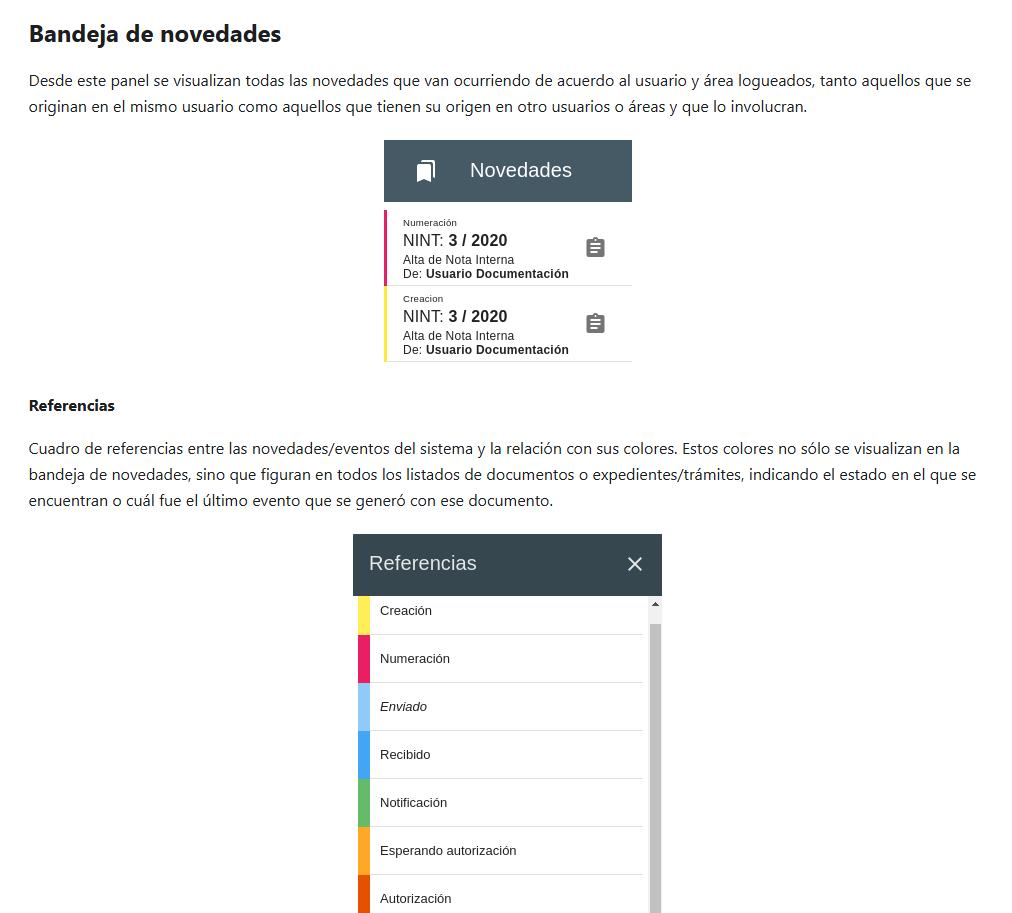
Referencias